移动端游戏发布
Goggle Play游戏发布
Goggle Play Console端
- 账号与材料准备
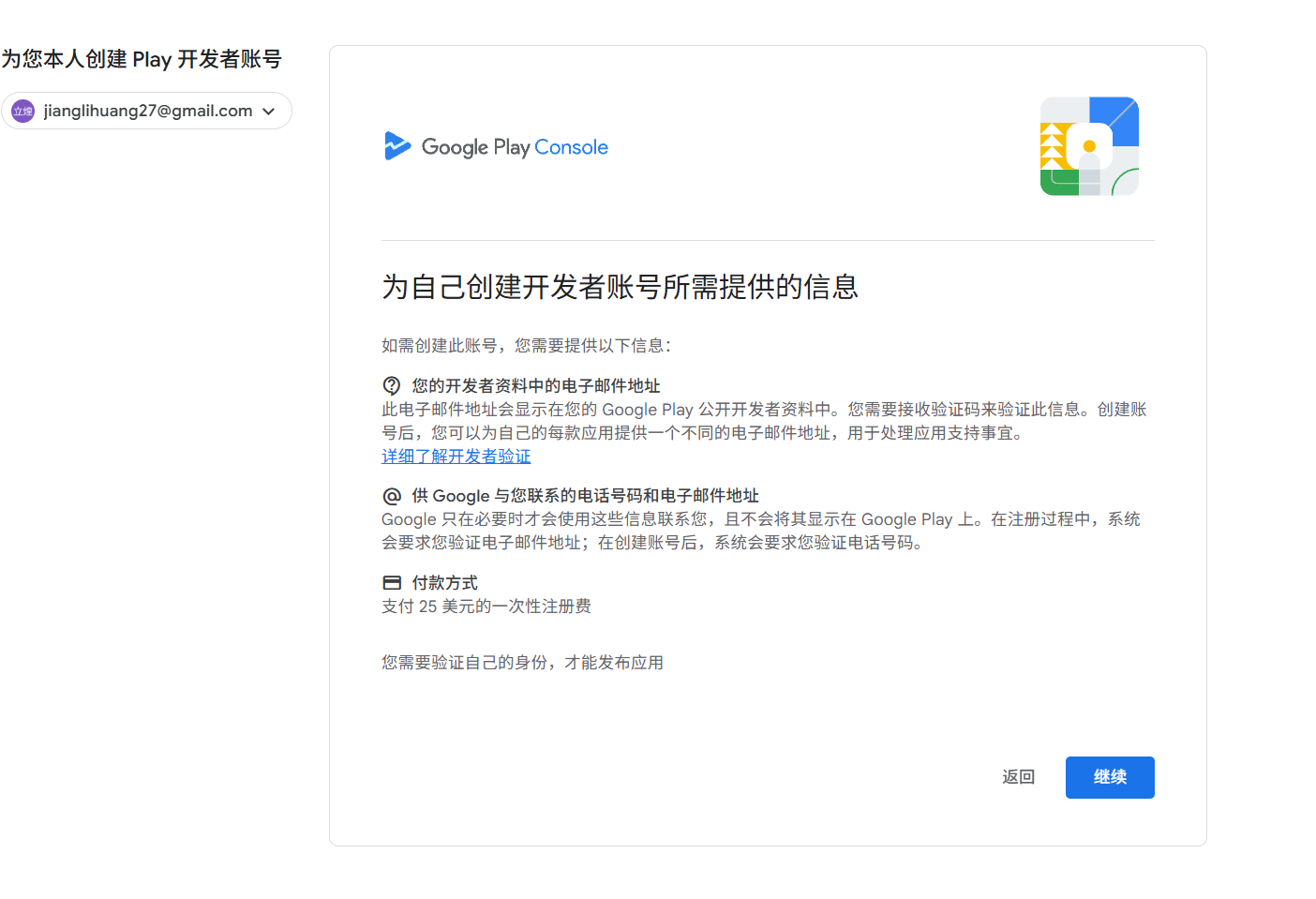
- 注册开发者账号:访问 Google Play Console,使用你的谷歌账号登录并缴纳一次性注册费。务必准确填写开发者名称等信息,因为这将在应用商店中公开显示。
- 准备应用材料:除了打包好的应用(APK 或 AAB 文件),你还需要准备:应用图标、截图、宣传图、描述文字、关键词、隐私政策链接等。所有图片素材需符合平台要求的尺寸和格式。
- 应用创建与配置
- 在 Play Console 中创建新应用,填写名称、默认语言等基本信息。
- 需要填写一份内容分级问卷,系统会根据答案自动生成内容分级。
- 必须提供一个可公开访问的隐私政策链接,详细说明数据收集和使用情况。
- 测试与发布
- 充分利用测试轨道:在上线前,强烈建议使用 Google Play 的测试功能。你可以创建内部测试、封闭式测试或开放式测试,将应用包分发给指定的测试人员,收集反馈并修复问题,这能有效避免上线后的差评。
- 发布审核:完成所有配置后,提交应用审核。审核通过后,可以选择手动发布或定时发布
Unity端项目设置
Unity 项目关键设置:在 Unity Editor 的 Player Settings 中,以下配置至关重要:
包名 (Package Name):格式通常为
com.公司名.产品名,这在 Google Play 上是应用的唯一标识,发布后不可轻易更改。版本管理:
Version是展示给用户的版本号(如 1.0.0),而Bundle Version Code是内部版本代码,每次提交新版本时必须递增。API 级别:
Minimum API Level决定了应用能安装的最低 Android 版本。Target API Level必须设置为符合 Google Play 当前要求的版本(通常为最新或较新的 API 等级)。脚本后端与架构:在 Other Settings > Configuration 下,将
Scripting Backend从 Mono 切换到 IL2CPP,以获得更好的性能和安全性。同时,在Target Architectures中,必须勾选 ARM64,因为 Google Play 要求应用支持 64 位架构。可以视情况同时勾选 ARMv7 以兼容旧设备。应用签名:在 Publishing Settings 中,勾选
Custom Keystore并选择或创建一个密钥库文件(.keystore)。请务必妥善保管此文件和密码,这是应用的身份凭证,丢失将无法更新应用。生成上传包:在 Build Settings 窗口中,选择 Android 平台,并务必勾选 Build App Bundle (Google Play) 选项。Google Play 现在要求新应用必须使用 Android App Bundle (.aab) 格式提交,它比传统的 APK 更高效。点击构建即可生成所需的 .aab 文件。
IOS游戏发布
环境配置 - >配置Unity项目 ->生成XCode工程并且配置签名 –>真机测试和调试 –>提交至App Store
环境配置
- 硬件与软件:您需要一台 Mac 电脑(用于运行 Xcode 进行编译和签名),并安装好最新版本的 Unity 和 Xcode 。
- 开发者账户:必须注册 Apple Developer Program(苹果开发者计划),年费为 99 美元。这是后续创建证书和上架应用的前提
配置 Unity 项目
在 Unity Editor 中,对项目进行针对 iOS 平台的设置至关重要。
切换目标平台:打开您的 Unity 项目,依次点击
File->Build Settings,在平台列表中选择 iOS,然后点击 Switch Platform 。设置 Bundle Identifier:在
Build Settings窗口中点击Player Settings,打开 Player Settings 面板。在Other Settings部分,找到 Bundle Identifier。它通常采用com.你的公司名.你的产品名的格式,例如com.YourCompany.YourGame。请确保此标识符是唯一的,因为它将是您应用在 App Store 中的唯一身份标识 。其他关键设置:在 Player Settings 中,您还需要配置应用在设备上显示的 Product Name,上传 应用图标,并根据需要调整分辨率、横竖屏等选项 。
XCode工程并且配置签名
- 导出 Xcode 项目:在 Unity 的
Build Settings窗口中,点击 Build 按钮。选择一个文件夹位置,Unity 将在此生成一个包含所有必要文件的 Xcode 项目(通常包含Unity-iPhone.xcodeproj文件)。 - 在 Xcode 中配置签名:在 Finder 中找到生成的 Xcode 项目文件,双击打开。在 Xcode 中,选择项目目标,进入 Signing & Capabilities 标签页。在此处:
- 勾选 “Automatically manage signing”(自动管理签名),Xcode 通常会帮助处理很多证书和配置文件工作。
- 在 “Team” 下拉菜单中选择您所属的开发者团队(与您的苹果开发者账户关联)。正确配置后,Xcode 会自动为您生成或选择相应的开发证书(Development Certificate)和配置文件(Provisioning Profile)。配置文件会将开发者、设备及应用 ID 关联起来,对于真机安装测试是必需的 。
真机测试和调试
- 连接设备:使用 USB 数据线将您的 iOS 设备连接到 Mac 。
- 选择设备并运行:在 Xcode 顶部的工具栏中,选择您连接的 iOS 设备作为运行目标,然后点击 Build and run(三角形播放按钮)。Xcode 会将应用安装到您的设备并启动它 。
- 信任开发者:首次在设备上运行开发版应用时,可能需要进入设备的
设置>通用>VPN 与设备管理(或描述文件与设备管理),信任与之关联的开发者证书 。
发布AppStore
- 创建应用记录:登录 App Store Connect,点击“我的 App”,然后点击左上角的“+”按钮来创建新 App。在这里,您需要填写应用名称、描述、关键词、截图、宣传图等所有上架所需的元数据 。
- 构建归档版本:回到 Xcode,确保在左上角方案设备选择处选择了 “Any iOS Device (arm64)” 或类似通用设备。然后,在顶部菜单栏选择 Product > Archive。归档过程完成后,Xcode Organizer 窗口会自动打开,列出所有已归档的版本 。
- 上传与提交审核:在 Xcode Organizer 中,选择刚刚归档的版本,点击 Distribute App。在后续流程中,选择 “App Store Connect” 作为分发方式,然后按照向导完成上传。上传成功后,返回 App Store Connect,找到您的应用,在“构建”部分选择刚上传的版本,最后提交应用等待苹果审核 。审核通过后,您的应用就可以在 App Store 中供用户下载了。
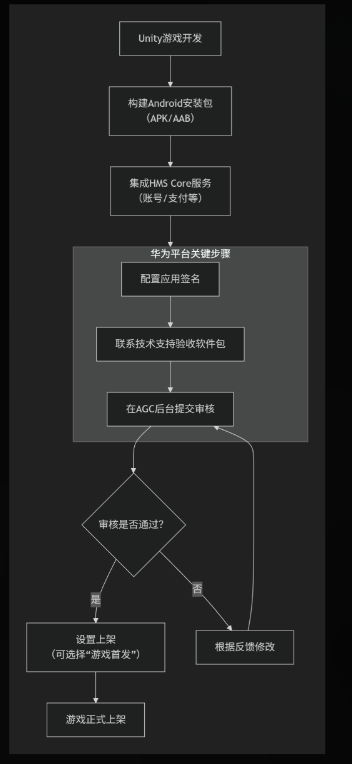
华为鸿蒙游戏发布
| 阶段 | 核心任务/注意事项 |
|---|---|
| 技术准备 | - 使用 Unity 正常进行 Android 平台的构建。鸿蒙系统目前对 Android 应用兼容性良好,通常可沿用 Android 版本。 - 关注鸿蒙 NEXT 的进展。若计划开发纯鸿蒙原生应用,需关注鸿蒙 NDK 和 Unity 未来对 HarmonyOS NEXT 的原生支持。 |
| 华为生态集成 | - 必须接入华为 HMS Core 的游戏相关服务,特别是 Game Service Kit(用于账号登录、实名认证等)和 IAP Kit(应用内支付)。网络游戏必须接入华为应用内支付。 - 在 AndroidManifest.xml等配置文件中正确配置从华为应用市场获取的 client_id和 app_id等。 |
| 上架前关键步骤 | - 联系华为技术支持进行游戏软件包验收:这是正式提交审核前的必要步骤,未通过验收直接提审会被驳回。 - 应用签名服务:华为 AppGallery Connect 提供应用签名服务,强烈建议使用。它由华为安全地管理您的最终签名密钥,可有效防止密钥丢失导致无法更新应用的风险。您需要生成一个“上传密钥”用于向华为提交应用,华为会用它验证您的身份,并用其安全保管的“签名密钥”为最终分发给用户的安装包重签名。 |
| 提交审核与发布 | - 在 AppGallery Connect 后台完善应用信息,包括应用描述、截图、分类、内容分级、隐私政策等。 - 选择发布的国家/地区,设置上架时间并提交审核。审核通常需要1-3个工作日。 |
| 争取推广资源 | - 若游戏属于新游首次发布,可考虑申请“游戏首发”。这需要在 AppGallery Connect 的“分发 > 服务 > 首发申请”中提交,建议至少提前7天申请。符合条件的游戏有机会获得华为应用市场“精品首发”等位置的曝光资源。 |