Unity安卓平台开发
基础部分
Unity内发布安卓应用程序安装包.apk
📋 前期环境准备
在开始打包前,确保你的开发环境配置正确,这是成功构建APK的基础。
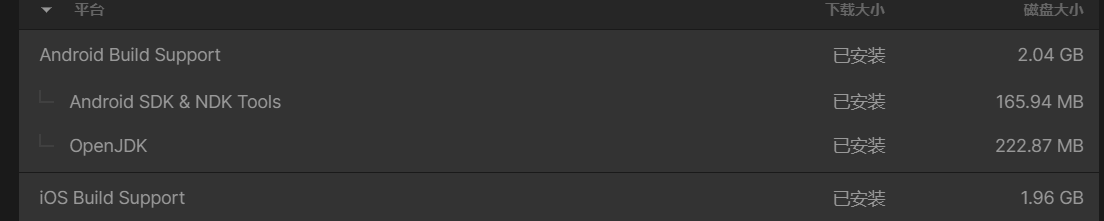
安装必要的软件:你需要安装 Unity Hub 和 Unity Editor,并在安装时务必勾选 Android Build Support 模块(包含Android SDK & NDK工具)。同时,还需要安装 Java JDK
和 Android Studio(主要用于获取和更新SDK)
配置Unity路径:安装完成后,打开Unity,依次点击
Edit>Preferences>External Tools,在这里分别设置 JDK、Android SDK 和 NDK 的本地安装路径。这能确保Unity在构建时能找到所需的工具链
⚙️ Unity项目配置
环境准备好后,接下来是对你的Unity项目进行针对Android平台的专项设置。
- 切换平台:打开你的项目,依次点击
File>Build Settings,在平台列表中选择 Android,然后点击 Switch Platform Unity会开始转换资源以适应Android平台,请耐心等待完成。 - 关键Player设置:在
Build Settings窗口中点击 Player Settings 按钮,或直接通过Edit>Project Settings>Player打开设置面板。以下是一些核心配置:- 标识信息:
- Company Name:你的公司或组织名称。
- Product Name:应用安装后显示的名称。
- Package Name:采用反向域名格式(如
com.YourCompany.YourGame),这是应用的唯一标识,非常重要
- 版本信息:
- Version:面向用户的应用版本号(如1.0.0)。
- Version Code:内部版本号,必须是整数,每次发布新版本都应递增
- API级别设置:在
Other Settings区域,设置 Minimum API Level(应用支持的最低安卓版本)和 Target API Level(应用为之优化的安卓版本)。请根据你目标用户的设备情况合理设置,通常最低API级别不应低于你的主要用户群所使用的最低系统版本
- 标识信息:
- 添加场景:在
Build Settings窗口的Scenes In Build部分,确保将游戏所需的所有场景都添加进来。只有在此列表中的场景才会被打包到APK中
🔨 构建与导出APK
所有配置确认无误后,就可以开始构建APK文件了。
直接构建APK(推荐):在
Build Settings窗口中点击 Build 按钮,然后选择一个文件夹用于保存生成的APK文件。Unity会自动完成编译和打包过程这是最常用和直接的方法。
导出为Android Studio项目(高级):对于一些需要深度定制原生代码(如接入特定SDK)的复杂项目,可以选择
Export Project选项。这将生成一个可以在Android Studio中打开和进一步配置的项目,最终在Android Studio中完成APK的构建
Android Studio打包安卓应用
基本打包流程
配置构建信息
打开项目中的
app/build.gradle文件,确保android块中的基本配置正确,例如applicationId(应用的唯一标识)、versionCode(内部版本号)和versionName(用户可见的版本号)生成签名 APK/App Bundle
这是为应用正式签名以便发布的关键步骤
- 在 Android Studio 菜单栏中,依次选择 Build > Generate Signed Bundle / APK
- 选择是生成 APK 还是 Android App Bundle。App Bundle 是 Google Play 推荐的应用发布格式,能生成更优化的 APK
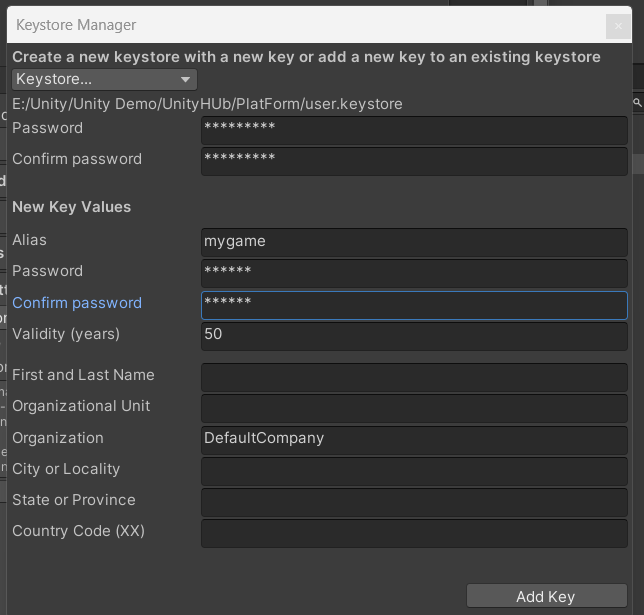
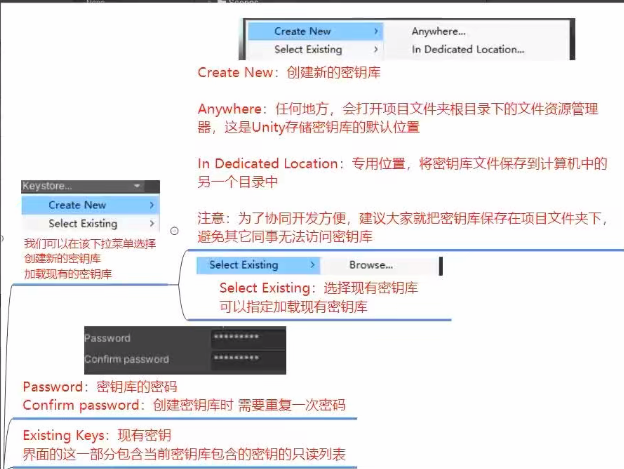
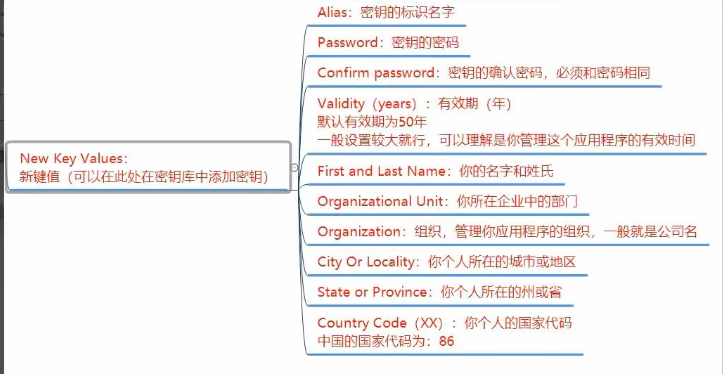
- 如果你还没有密钥库(Keystore)文件,点击 Create new… 来创建一个。你需要填写密钥库路径、密码、密钥别名、密钥密码以及证书有效期(建议至少 25 年)等信息。请务必妥善保管此密钥库文件,它是应用更新的唯一凭证
- 如果已有密钥库文件,选择 Choose existing… 并填写相应密码
- 在后续窗口中,选择构建变体为 release,并建议同时勾选 V1 (Jar Signature) 和 V2 (Full APK Signature) 签名版本以增强安全性
- 点击 Finish,Android Studio 就会开始构建并生成已签名的应用文件
⚙️ 其构建方法与安全建议
使用 Gradle 生成
你也可以通过配置
app/build.gradle文件来定义签名配置(在signingConfigs块中),然后在buildTypes的release块中应用它。之后,可以通过点击 Android Studio 右侧的 Gradle 面板,找到 app > Tasks > build 下的 assemble 或 assembleRelease 任务来生成 APK。这种方式便于自动化构建。
保护签名信息
为了避免签名密码等敏感信息直接暴露在
build.gradle文件中,建议将这些信息(如密钥库密码、密钥密码)以键值对的形式存储在项目的gradle.properties文件中(确保该文件已从版本控制系统如 Git 中排除),然后在build.gradle文件中引用这些变量。这能有效防止敏感信息泄露。
如何调试
调试准备工作
| 步骤 | 操作 | 关键点/说明 |
|---|---|---|
| 1. Unity 项目配置 | 在 Unity Editor 中,打开 File > Build Settings,选择 Android 平台,点击 Switch Platform。 |
确保项目已转换为 Android 环境。 |
在 Player Settings(通常位于 Build Settings窗口左下角)中,检查或设置 Bundle Identifier(包名),并配置 Minimum API Level。 |
包名需符合反向域名规则(如 com.YourCompany.YourGame)。 |
|
在 Other Settings部分,勾选 x86 架构(如果计划使用 Android Studio 自带的模拟器进行调试)。 |
模拟器通常基于 x86 架构,仅勾选 ARMv7/ARM64 将无法在模拟器上运行。 | |
在 Build Settings窗口中,勾选 Export Project 选项,然后点击 Export 按钮选择一个文件夹导出项目。 |
这是关键一步。这会生成一个标准的 Gradle 项目,而不是直接的 APK 文件。 | |
| 2. 导入 Android Studio | 启动 Android Studio,选择 Open an existing Android Studio project。 | 不要选择 “Import Project” (Gradle, Eclipse etc.),直接 “Open” 即可。 |
导航到上一步中 Unity 导出的文件夹(该文件夹通常包含 gradle、libs等文件和目录),选择并打开。 |
Android Studio 会自动识别并开始同步 Gradle 项目。 | |
| 3. 项目结构与同步 | 等待 Android Studio 完成项目的索引和 Gradle 同步。 | 如果遇到网络问题导致依赖下载失败,可能需要配置国内镜像源,例如将 repositories中的 google()和 jcenter()替换为阿里云镜像。 |
| 4. 连接设备与运行 | 通过 USB 连接你的 Android 设备或在 Android Studio 中创建并启动一个 AVD(Android 虚拟设备)。 | 在设备上需开启 USB 调试 模式。 |
| 在 Android Studio 中,点击工具栏上的 Run ‘app’ 按钮(绿色的三角形)。 | 这会将项目编译、安装并运行到你的设备或模拟器上。 |
🐛 开始调试与排查问题
当项目成功在设备上运行后,就可以开始核心的调试工作了。
使用 Logcat 查看日志
这是最基础也是最重要的调试手段。在 Android Studio 中,点击左下角的 Logcat 标签页。确保设备选择正确,然后你就可以看到应用程序输出的所有日志信息,包括来自 Unity 的
Debug.Log信息以及系统和其他库的详细输出。你可以通过标签 (Tag) 或关键字(如你的包名)来过滤日志,快速定位问题。启用脚本调试(可选高级步骤)
如果问题可能出在 C# 脚本逻辑上,你可以在 Unity 导出项目前进行更深入的配置:在
Build Settings中,勾选 Development Build 和 Script Debugging 选项。这样,当应用在设备上运行时,你可以在 Unity Editor 中选择Debug > Attach to Unity Player来尝试连接,但这通常需要设备与编辑器在同一网络下,且设置相对复杂。对于大多数与 Android 原生层相关的问题,Logcat 通常已经足够。
💡 常见问题与解决思路
| 问题 | 可能原因与解决思路 |
|---|---|
| Gradle 同步失败 | 网络问题:检查 Gradle 能否正常下载依赖。可尝试配置可靠的镜像源。 版本不兼容:确保 Android Studio 使用的 Gradle 版本与 Unity 导出的项目兼容。 |
| 安装失败或闪退 | 架构不匹配:如果在模拟器上运行失败,请确认在 Unity 中已勾选 x86 架构。 最低 API 等级过高:检查设备系统版本是否满足 Player Settings中设置的 Minimum API Level。 权限问题:检查 AndroidManifest.xml是否声明了应用所需的权限。 |
| Logcat 中看不到 Unity 日志 | 确保在 Logcat 视图中选择了正确的设备和应用进程(通常与你的包名一致)。应用启动后进程列表才会更新。 |
💎 核心价值总结
通过将 Unity 项目导出到 Android Studio 进行调试,你获得了直接访问 Android 原生层日志(Logcat) 的能力,这对于诊断权限问题、原生库(.so 文件)崩溃、与 Android 系统服务的交互异常等至关重要。这个方法将 Unity 的强大内容创作能力与 Android Studio 的专业原生开发调试环境结合了起来。
🔍Unity Romote
Unity Remote 是一款由 Unity Technologies 官方提供的移动端应用,支持 Android、iOS 和 tvOS 设备。它的核心功能是将 Unity 编辑器的画面实时投射到移动设备上,同时将设备的输入数据(如触摸、传感器等)传回编辑器,使开发者无需反复打包安装即可快速测试游戏在真机上的表现/
支持的功能与输入类型
Unity Remote 能够传输以下设备输入数据到 Unity 编辑器:
触摸与手写笔输入(多点触控)
运动传感器:加速度计、陀螺仪
定位与环境传感器:GPS、电子罗盘
摄像头画面(支持实时流)
外接手柄(识别手柄名称并传输输入信号
⚙️ 配置步骤
- 安装 Unity Remote 应用
- Android:从 Google Play下载。
- iOS/tvOS:从 App Store下载
- 连接设备到电脑
- 使用 USB 数据线连接设备与开发机。
- Android 设备需开启 USB 调试模式(设置 > 开发者选项 > USB 调试)
- iOS 设备需确保电脑已安装 iTunes(Windows)或使用原生 USB 连接(macOS)
- 在 Unity 编辑器中设置
- 打开
Edit > Project Settings > Editor。 - 在 Unity Remote 分区中,将
Device选择为已连接的设备
- 打开
🎮 使用方式
- 在编辑器中点击 Play 按钮,游戏画面将同时显示在设备屏幕和编辑器 Game 视图中。
- 此时在设备上的所有操作(如摇动手机、触摸屏幕)都会实时传递到编辑器,脚本会像在真机上运行一样响应这些输入
⚠️ 重要注意事项
- 性能不代表最终效果:游戏实际仍在编辑器上运行,设备仅接收画面流。因此性能(帧率、加载速度)不能反映最终打包后的表现,定期进行完整构建测试是必要的
- 平台依赖编译问题:如果脚本中使用了平台条件编译(例如
#if UNITY_IOS),需注意编辑器中的目标平台设置可能与实际设备平台不一致,建议在测试时将编辑器目标平台设置为设备对应的平台(如 Android 或 iOS) - 多设备连接限制:Unity Remote 不支持同时连接多个 Android 设备(编辑器会自动选择第一个检测到的设备),但可以同时连接一台 Android 设备和多台 iOS/tvOS 设备
🖼️ 画面质量优化
由于带宽限制,默认画面会经过压缩且帧率较低。可通过以下设置提升画质(
Edit > Project Settings > Editor > Unity Remote):- 压缩方式:默认 JPEG(有损压缩),可改为 PNG(无损压缩,画质更清晰但占用更多带宽)
- 分辨率:默认降低分辨率以节省带宽,可设置为 Normal 以使用原始分辨率预览
🔄 版本兼容性
- Unity Remote 已取代旧版的 iOS Remote 和 Android Remote,旧版应用不再受支持
- 对于使用更早版本 Unity(如 5.6)的遗留项目,可能需要使用旧版 Unity Remote,具体请参考 Legacy 文档
- 安装 Unity Remote 应用
总结:当我们在Unity编辑运行项目时,移动设备上安装的UnityRemote会和Unity连接,Unity编辑器中的游戏画面会被发送到移动设备中,移动设备的输入和输出操作会返回到Unity编辑器的项目中
Android Logcat
| 功能模块 | 核心用途/操作 | 关键要点 |
|---|---|---|
| 环境准备 | 确保Unity项目支持Android平台并导入Logcat包。 | Unity 2019.4+,安装Android模块,通过Package Manager导入Android Logcat包。 |
| 设备连接 | 通过USB或Wi-Fi将Android设备连接到Unity编辑器。 | 需开启设备的开发者模式和USB调试。Wi-Fi连接通常需先用USB连接并配对。 |
| 基础日志查看 | 在Unity Editor中实时查看设备日志,过滤应用信息。 | 窗口路径:Window > Analysis > Android Logcat(快捷键 Alt+6)。选择设备和应用包名,使用搜索框过滤日志。 |
| 高级功能 | 屏幕捕获、录屏、内存监控、堆栈跟踪解析等。 | 提供屏幕截图和屏幕录制功能。可查看设备实时内存统计。能解析Native崩溃堆栈,需配置符号表路径。 |
- 精准过滤日志:除了通用的搜索,你可以利用 Tag 过滤功能。在Logcat窗口的日志列表里右键任意日志,可以快速添加或排除特定Tag,这对于聚焦你自定义的日志输出非常有效。你还可以按日志优先级(Verbose, Debug, Info, Warn, Error, Fatal)进行筛选
- 保存与分享日志:当发现问题时,你可以选中全部或部分日志,右键选择保存,将日志内容导出为文本文件,方便分享给同事或后续分析
- 处理多设备情况:如果同时连接了多台设备,务必在Logcat窗口顶部的设备列表中选择正确的目标设备,以确保日志输出不会混淆
- 确保获取完整的Unity日志:为了让Unity脚本中
Debug.Log()等语句输出的日志能正常显示,在打包安装到手机上的APK时,请确保在Player Settings中勾选了Development Build选项
Logcat内存监控
| 功能模块 | 关键命令 / 日志特征 | 核心作用与解读要点 |
|---|---|---|
| 实时内存快照 | adb shell dumpsys meminfo <应用包名> |
获取应用详细内存使用报告,关注 PSS(实际占用的物理内存)和 Heap Alloc(Java堆已分配内存)的变化趋势。 |
| GC垃圾回收日志 (Dalvik) | D/dalvikvm: <GC_Reason> freed <Amount_freed>, <Heap_stats> |
GC_Reason 是关键:GC_FOR_ALLOC表示内存已满被迫回收,是性能瓶颈的信号;GC_CONCURRENT是常规并发回收。Heap_stats 持续增长可能预示内存泄漏。 |
| GC垃圾回收日志 (ART) | I/art: <GC_Reason> <GC_Name> freed ... <Heap_stats>, <Pause_time> |
ART的日志更详细。关注 GC Reason,如 Alloc同样表示堆已满。Pause_time 是GC导致的应用停顿时间,过长会影响流畅度。 |
| 内存分配跟踪 | 使用Android Studio的 Memory Monitor 和 Allocation Tracker | 记录内存分配的详细调用栈,精准定位到是哪个类、哪个方法分配了大量对象,是优化代码的直接依据。 |
- **内存抖动(Memory Churn)**现象:Logcat中GC日志(尤其是
GC_FOR_ALLOC或Alloc原因触发的)出现极其频繁,且每次回收的量很小。原因:通常在短时间内创建和销毁大量小对象,如频繁操作字符串或在循环中创建临时对象。解决:使用Allocation Tracker定位高频分配点,优化代码逻辑,如采用对象池复用对象。 - 内存泄漏(Memory Leak)
- 现象:应用内存占用(Heap stats中的活跃对象大小)在离开某个界面或完成某个操作后,持续增长且不下降,最终可能引发
OutOfMemoryError - 原因:常见原因包括长生命周期的对象(如单例、静态变量)持有了Activity等短生命周期对象的引用,导致其无法被回收。
- 解决:分析堆转储文件,查看泄漏对象的引用链,打破不当的引用关系。
- 现象:应用内存占用(Heap stats中的活跃对象大小)在离开某个界面或完成某个操作后,持续增长且不下降,最终可能引发
进阶部分
java基础
kotlin基础
Unity和Android交互
将Unity项目与Android Studio整合,特别是创建可供Unity调用的Android库(AAR),确实需要一套清晰的流程。下面我为你梳理一个更完整的步骤,并补充一些关键细节和注意事项。
📱 第一步:创建Android Studio库项目
- 创建新项目:打开Android Studio,选择”Phone and Tablet”,然后选择”Add No Activity“。这一步是为了创建一个纯净的库项目基础。
- 关键配置: 包名(Package name) 和 Minimum SDK版本(minSdkVersion):必须与你的Unity项目中
Player Settings下的配置完全一致。你可以在Unity编辑器中通过File > Build Settings > Player Settings进行查看和设置。 SDK版本一致性:如果在Android Studio中找不到Unity项目所要求的SDK版本,你需要通过Android Studio的SDK Manager进行下载安装。
⚙️ 第二步:修改项目类型与Gradle配置
- 修改构建脚本:在Android Studio中,打开
app(或你的Library模块) 下的build.gradle文件。 将plugins块内的id 'com.android.application'修改为id 'com.android.library'。这会将项目从可独立运行的应用程序变为一个库模块。 在defaultConfig配置块中,删除applicationId这一行。 - 同步项目:点击 “Sync Now“ 按钮,让Gradle同步配置。
📦 第三步:导入Unity的核心JAR包
找到JAR包:根据你的Unity项目脚本后端,前往Unity安装目录下的对应路径查找
classes.jar文件。 Mono版本:Unity安装目录\Data\PlaybackEngines\AndroidPlayer\Variations\mono\Release\ClassesIL2CPP版本:Unity安装目录\Data\PlaybackEngines\AndroidPlayer\Variations\il2cpp\Release\Classes添加依赖:将
classes.jar文件拷贝到Android Studio项目的app/libs目录下。然后,在build.gradle文件的dependencies块中添加如下依赖项:1
2
3
4dependencies {
implementation fileTree(dir: 'libs', include: ['*.jar'])
// ... 其他依赖
}
📄 第四步:导入UnityPlayerActivity源码(可选但推荐)
- 定位源码:前往Unity安装目录下的路径:
Unity安装目录/Data/PlaybackEngines/AndroidPlayer/Source/。你会看到名为com的文件夹。 - 拷贝源码:将整个
com文件夹拷贝到Android Studio项目的app/src/main/java目录中。这一步确保了你的Android库拥有与Unity运行时兼容的Activity基础结构,对于需要自定义Activity或处理复杂生命周期交互的场景至关重要。
✏️ 第五步:编写你的Java代码
现在你可以在你的Android库项目中编写所需的Java代码了。例如,创建一个可以显示Toast消息的工具类:
1 | package com.yourcompany.uniplugin; |
如果你的插件需要包含界面(Activity),可以参考 UnityPlayerActivity的写法,继承并重写相关方法。
📦 第六步:生成AAR文件
在Android Studio中,点击 Build > Make Project。构建成功后,AAR文件会生成在 app/build/outputs/aar/目录下,通常会有debug和release两个版本。
🔄 第七步:在Unity中使用AAR文件
导入AAR:在你的Unity项目中,创建
Assets/Plugins/Android文件夹。将生成的AAR文件(通常是release版本)复制到这个文件夹内。一个关键步骤:用压缩软件(如7-Zip)打开这个AAR文件,删除其内部
libs文件夹下的classes.jar文件(如果存在)。这是因为Unity本身已经提供了这个jar包,避免冲突。在C#中调用:现在你可以在Unity的C#脚本中通过AndroidJavaClass和AndroidJavaObject来调用你写在AAR里的Java方法了:
1
2
3
4
5
6
7
8
9
10
11
12
13
14using UnityEngine;
public class CallAndroidPlugin : MonoBehaviour {
void Start() {
if (Application.platform == RuntimePlatform.Android) {
using (AndroidJavaObject unityActivity = new AndroidJavaClass("com.unity3d.player.UnityPlayer").GetStatic<AndroidJavaObject>("currentActivity")) {
// 调用你的静态方法
unityActivity.Call("runOnUiThread", new AndroidJavaRunnable(() => {
new AndroidJavaClass("com.yourcompany.uniplugin.MyUnityPlugin").CallStatic("showToast", unityActivity, "Hello from Unity!");
}));
}
}
}
}
⚠️ 重要提醒
- 清单文件(AndroidManifest.xml)合并:如果你的AAR中包含自定义的Activity或需要特定权限,它可能会携带自己的
AndroidManifest.xml。Unity在构建时会将这个清单文件与它自己的主清单文件合并。你需要确保其中的配置(如权限、Activity声明)是正确的,并且不会与Unity的配置冲突。 - ProGuard混淆:如果你在构建AAR时启用了代码混淆(ProGuard),请确保为Unity相关的API和你的公共方法添加了保留规则,防止它们被混淆导致Unity无法调用。
安卓平台,第三方SDK接入